仮想通貨カードとスマホ決済の連携方法
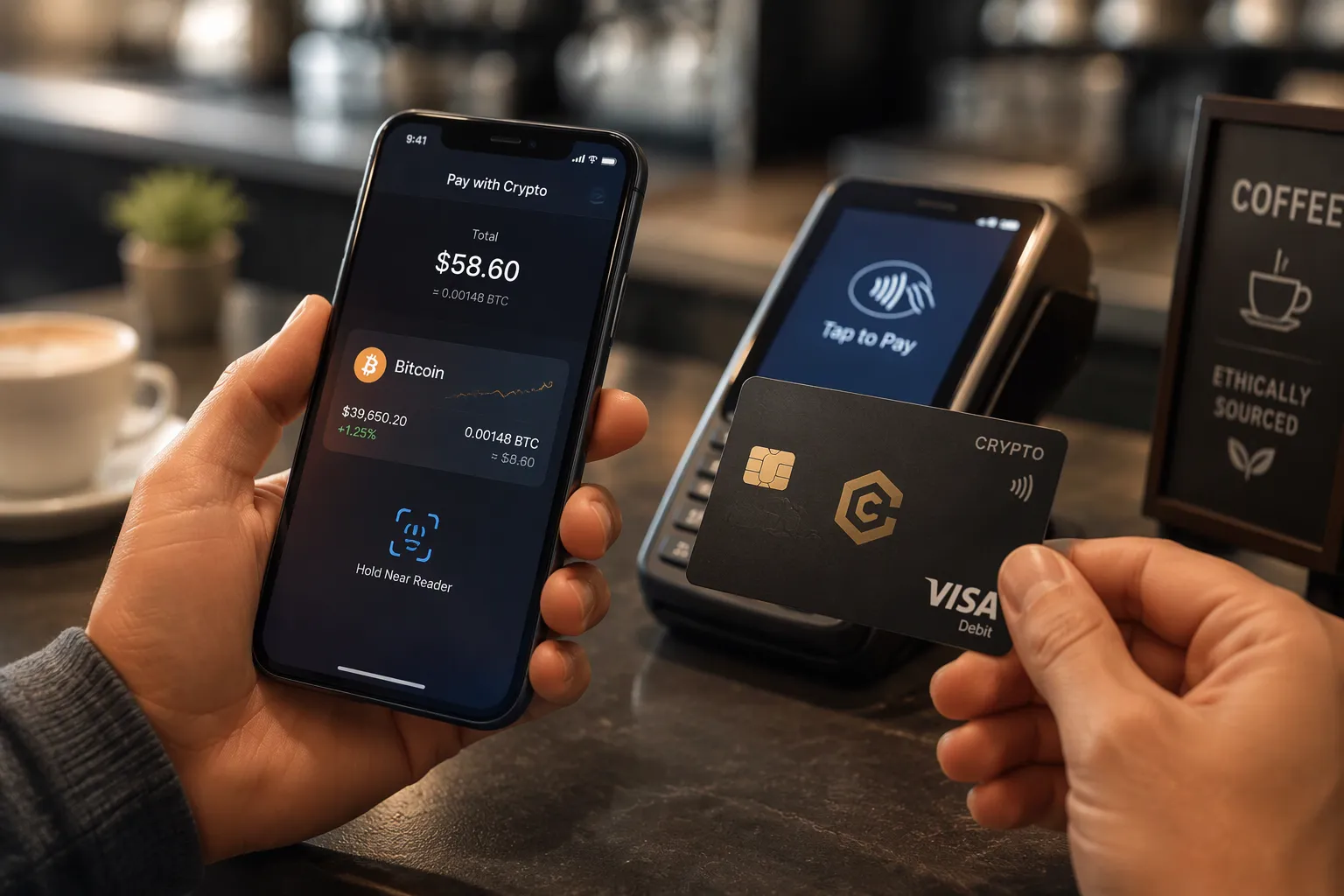
仮想通貨カードはスマホ決済に連携できます。連携すれば、保有する暗号資産を現金化せずにVisa・Mastercard加盟店でタッチ決済が使えます。仮想通貨カードとスマホ決済の連携は、対応端末の確認から登録、日々の使い方まで押さえれば難しくありません。UUPAYカードを例に、具体的な手順を紹介します。
重要ポイント
登録はウォレットアプリから数分で完了します。
仮想通貨カードとスマホ決済の連携条件
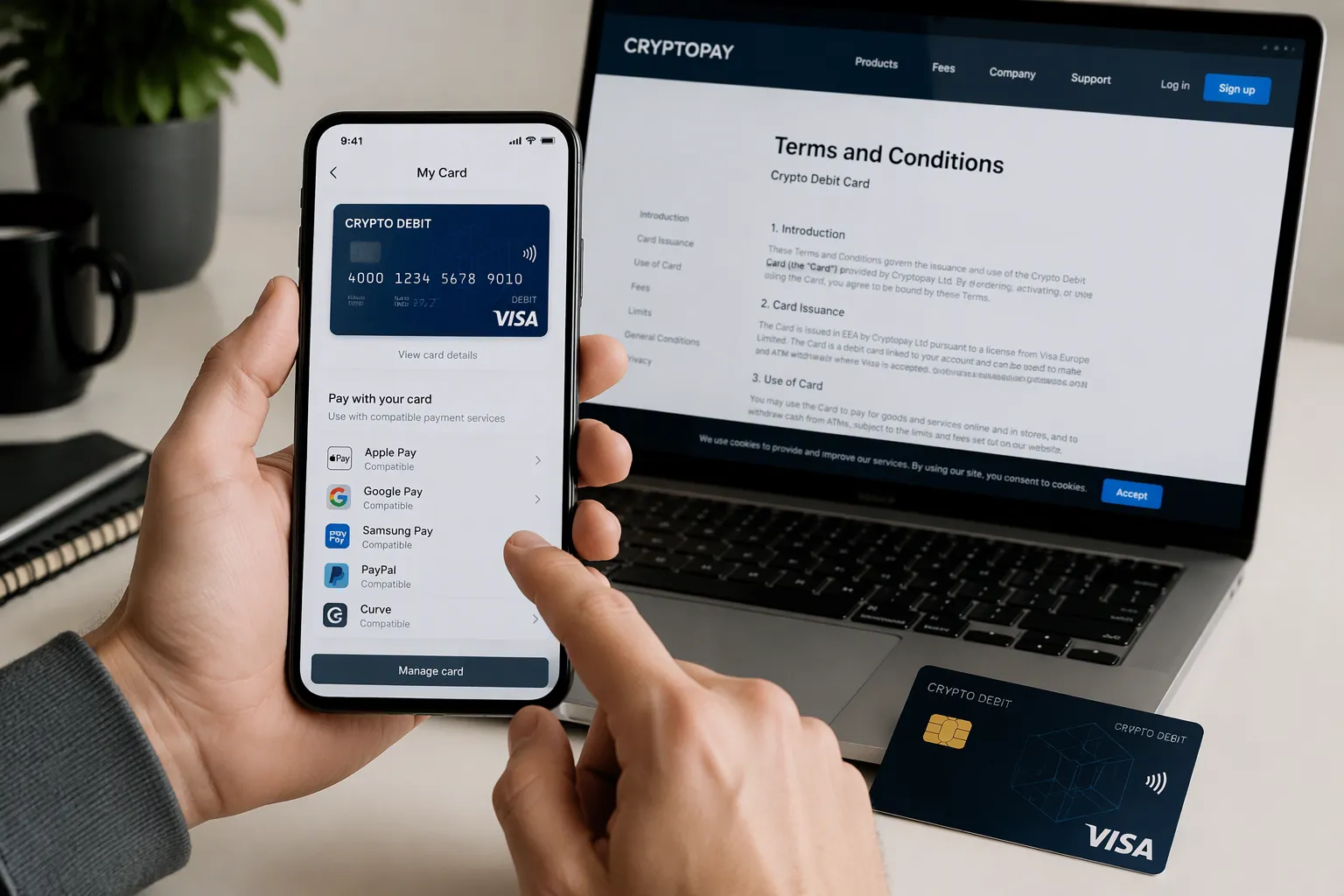
仮想通貨カードとスマホ決済の連携を始める前に、あなたの端末とカードが条件を満たしているか確認しましょう。条件は大きく分けて三つあります。対応するスマホ決済サービス、対応端末、そしてカード発行元の利用条件です。この三つを押さえれば、登録後のつまずきを大幅に減らせます。
対応するスマホ決済サービス
スマホ決済サービスは、お使いの端末のOSによって選択肢が変わります。Android端末ではGoogle Pay(Googleウォレット)とSamsung Payが利用できます。Samsung PayはSamsung製の端末に限られる点に注意してください。一方、iPhoneではApple Payが利用できます。いずれのサービスも、Visa・Mastercardのタッチ決済に対応した店舗で使える仕組みです。あなたが普段使っているスマホのOSを確認し、対応するサービスを選ぶところから始めましょう。
対応端末と発行元の条件
仮想通貨デビットカードの大きな特徴は、保有する暗号資産を現金化せずにVisa・Mastercard加盟店で使える点です。ただし、利用条件は発行元ごとに異なります。対応する通貨の種類、利用可能な国や地域、1日あたりの利用上限、手数料の有無などは各社で差があります。申し込み前に必ず公式サイトで最新の条件を確認してください。
UUPAYカードを例にすると、発行まではオンラインでの申し込みと本人確認が基本の流れです。必要書類をそろえて申請し、審査が通ればカード情報が発行されます。UUPAYは米国MSBライセンスを取得し、PCI DSS Level 1認証も取得しています。香港に登記し、スイスライセンスを保有するなど、コンプライアンス体制を整えている点も発行元を選ぶ際の判断材料になります。
連携前の確認ポイント
登録の前に、いくつかの点をチェックしておきましょう。第一に、カードがスマホ決済に対応しているかどうかです。発行元の公式情報で対応可否を確認してください。第二に、本人確認が完了しているかです。未完了の場合、カード情報の登録が進まないことがあります。第三に、端末のOSバージョンが最新であるかです。古いバージョンではウォレットアプリの動作が不安定になる場合があります。第四に、カードの利用可能枠と残高です。連携後すぐに使えるよう、事前にチャージしておくと安心です。これらの確認を済ませておけば、登録作業はスムーズに進みます。
UUPAYカードの登録手順
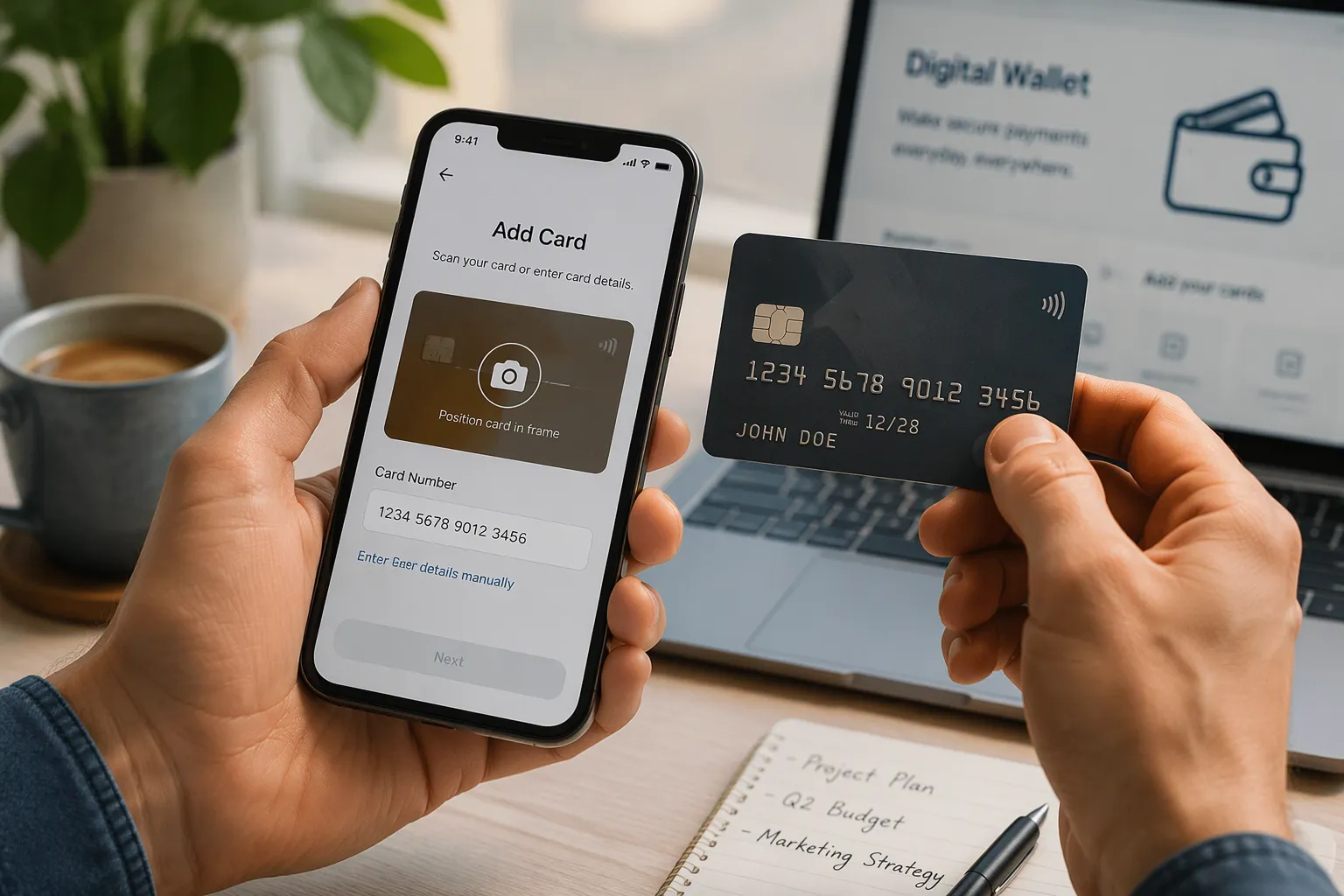
ここからは、UUPAYカードをスマホ決済に登録する具体的な流れを見ていきます。登録作業そのものは数分で終わる作業です。落ち着いて進めれば、特別な知識は必要ありません。なお、UUPAYでは新規ユーザー向けに1Uカード発行と1Uキャッシュバックを用意しており、全ユーザーのチャージ手数料は無料です。物理カードの発行にも対応しています。こうした特典は登録後の利用とあわせて活用してください。
Google Payへの登録
Android端末では、Googleウォレットアプリを使って登録します。まずアプリを開き、画面下部または上部にある「ウォレットに追加」をタップしてください。次に「支払いカード」を選びます。カード情報の入力画面が表示されたら、カメラ読み取りか手入力のどちらかで登録を進めます。カメラ読み取りでは、UUPAYカードの表面を枠内に収めると、カード番号が自動で読み取られます。読み取りがうまくいかない場合は、カード番号、有効期限、セキュリティコードを手入力してください。入力内容を確認し、利用規約に同意して保存すれば登録は完了です。登録の途中で本人確認を求められた場合は、画面の案内に従って書類をアップロードしましょう。
Apple Payへの登録
iPhoneでは、Apple Payへの追加手順が少し異なります。以下の流れで進めてください。
「ウォレット」アプリを開き、右上の「+」ボタンをタップします。
「デビットカードまたはクレジットカード」を選択します。
カメラでカードを読み取るか、「カードの詳細を手動で入力」を選びます。
カード番号、有効期限、セキュリティコードを入力します。
利用規約を確認して同意し、本人確認を完了させます。
カードが一覧に表示されたら登録完了です。
Apple Payの登録では、カード発行元による確認が入る場合があります。画面の指示に従えば問題ありません。UUPAYは米国MSBライセンスを取得し、香港に登記、スイスライセンスも保有しています。ブラジルでは申請中であり、PCI DSS Level 1認証も取得済みです。こうした体制は、登録時の安心材料として押さえておきましょう。
登録後の動作確認
登録が終わったら、実際に使える状態かを確認します。まずウォレットアプリのカード一覧にUUPAYカードが表示されているかを見てください。次に、少額のテスト決済を行います。コンビニやカフェなど、タッチ決済に対応した店舗で試すのがおすすめです。決済が通れば連携は成功です。あわせて、通知設定や既定カードの設定も確認しておくと、日々の支払いがスムーズになります。困ったときは、UUPAYの24時間365日サポートに問い合わせられます。紹介プログラムでは最大50%のコミッション、利用では最大50%のリベートも用意されています。仮想通貨カードとスマホ決済の連携を一度済ませれば、その後の支払いはスマホひとつで完結します。
使い方とエラー対処
タッチ決済の使い方と残高管理
登録が済んだら、支払い方法を覚えましょう。レジでスマホのロックを解除し、端末をリーダーにかざします。指紋認証や顔認証で本人確認を済ませれば、決済は数秒で完了します。既定カードの確認も忘れずに行いましょう。
残高管理も日々の習慣にしましょう。決済のたびに暗号資産が消費されるため、事前のチャージが欠かせません。UUPAYは全ユーザーのチャージ手数料が無料で、利用では最大50%のリベートも用意されています。アプリで残高をこまめに確認してください。仮想通貨カードとスマホ決済の連携を一度済ませれば、管理もスマホひとつで完結します。
よくあるエラーと対処
決済が通らないときは、原因を順に切り分けましょう。まず多いのが残高不足です。アプリで残高を確認し、必要ならチャージしてください。次に、本人確認が未完了のケースです。書類の審査が終わっていないと、カードが有効にならない場合があります。案内に従って手続きを完了させてください。
端末側の問題もよくあります。リーダーに反応しないときは、スマホを少し離してから再度かざしてください。NFCの設定がオフになっていないかも確認しましょう。解決しない場合は、UUPAYの24時間365日サポートに問い合わせるのが確実です。エラー画面の内容を伝えると、特定が早まります。
セキュリティと利用時の注意
スマホ決済は便利な反面、端末の管理が重要になります。画面ロックと生体認証を必ず設定してください。スマホを紛失した場合は、ウォレットサービスの「デバイスを探す」機能で遠隔からロックやデータ削除を行えます。カード番号を他人に見せないことも徹底しましょう。
利用条件は発行元ごとに異なります。利用上限や対応地域は変更される場合があるため、公式サイトで最新情報を確認してください。UUPAYは米国MSBライセンスを取得し、PCI DSS Level 1認証も取得しています。安心して使える範囲で活用しましょう。
ここまで、条件の確認、登録手順、使い方とエラー対処の順に解説しました。あなたが押さえるべき流れはこの三つで完結します。仮想通貨カードとスマホ決済の連携を一度済ませれば、暗号資産を現金化せずにタッチ決済へ進めます。持ち歩くものが減り、支払いのたびに得られる時間の余裕は小さくありません。UUPAYカードなら、この便利さを今日から試せます。
FAQ
連携や利用に手数料はかかりますか?
UUPAYは全ユーザーのチャージ手数料を無料にしています。新規ユーザーは1Uでカード発行でき、カード発行時に1Uが返金されます。支払いでは最大50%のリベートも受け取れます。
物理カードは必要ですか?
必須ではありません。UUPAYは実体カードも発行しています。スマホ決済だけならカード情報の登録だけで足ります。両方を併用すれば、使える場面がさらに広がります。
困ったときはどこに相談すればいいですか?
UUPAYの24時間365日サポートに問い合わせてください。エラー画面の内容を伝えると、原因の特定が早まります。公式サイトで最新の利用条件も確認できます。
こちらも参照
仮想通貨カードでコンビニ支払いする方法とApple Pay設定ガイド
仮想通貨カードの米ドル決済の仕組みと使い方をわかりやすく説明
