iPhone 仮想通貨カード Apple Pay 対応チェック
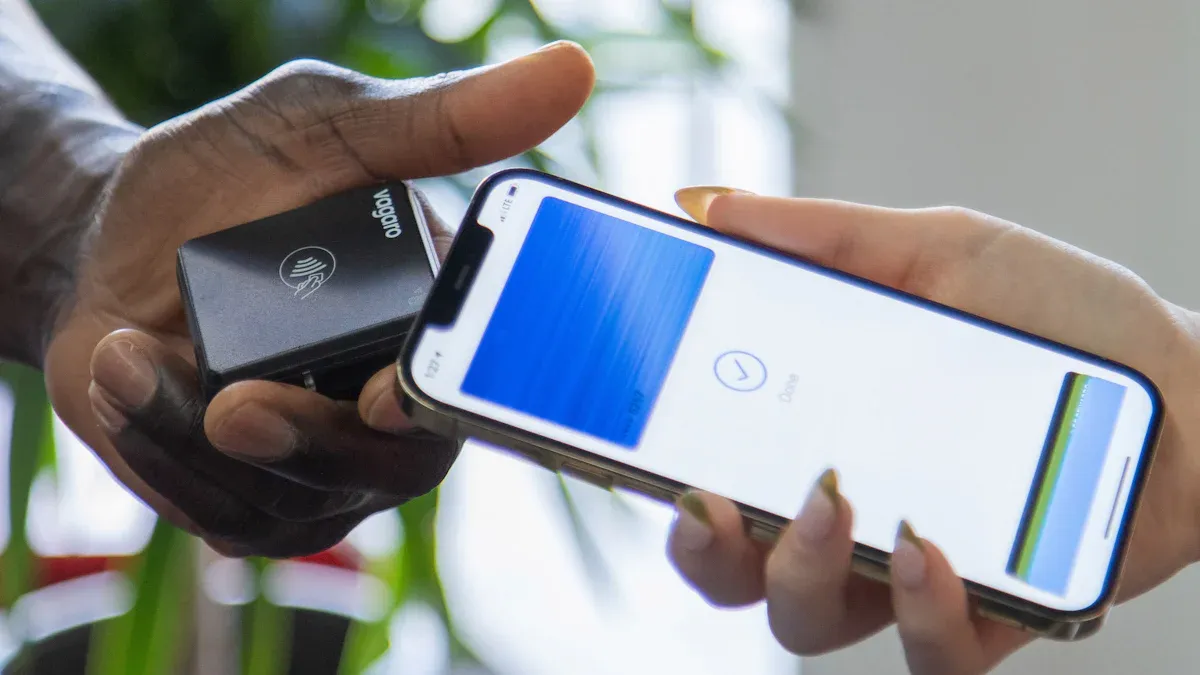
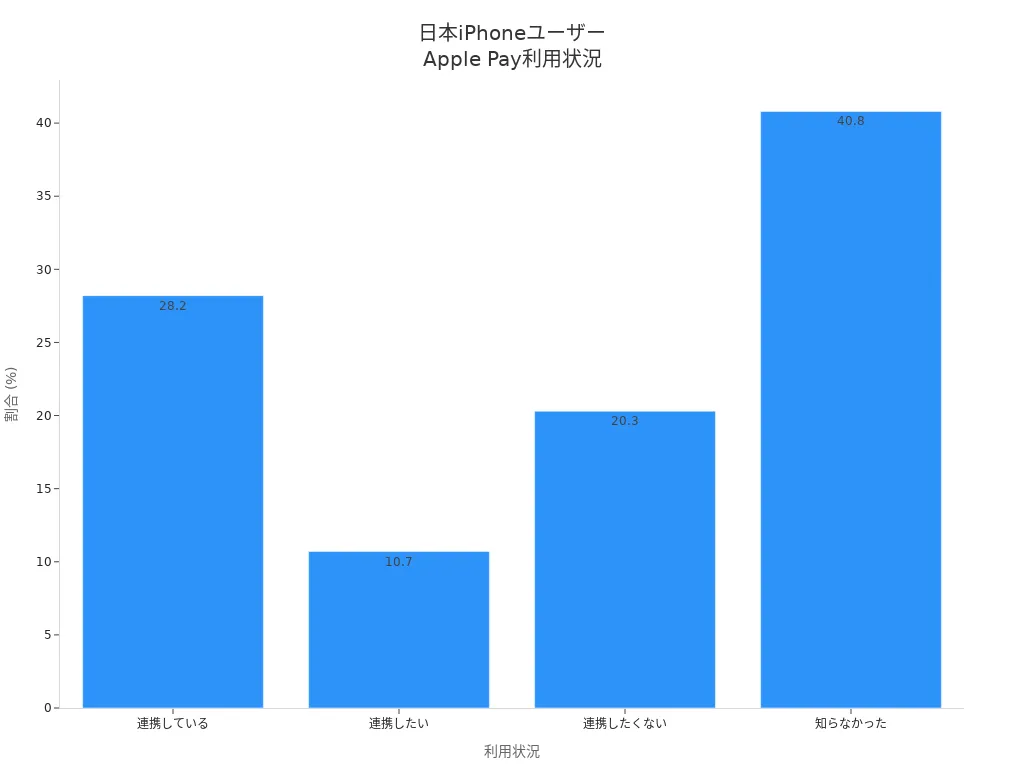
あなたがiPhoneで仮想通貨カードをApple Payに使えるか知りたい場合、すぐに確認できます。日本ではApple Payを連携している人が28.2%です。下のグラフで利用状況をチェックできます。
重要ポイント
Apple Payに仮想通貨カードを追加する前に、カードが対応しているか確認することが重要です。
公式サイトやカード発行元のサポートを利用して、Apple Pay対応カードの情報を簡単に調べられます。
追加手順はシンプルで、iPhoneのウォレットアプリから数ステップで完了します。
iPhoneでApple Pay対応カード確認
Apple Payに仮想通貨カードを追加したいと考えたとき、まず「自分のカードが対応しているか」を知ることが大切です。ここでは、公式サイトやカード発行元での確認方法、そして人気のUUPAYカードの対応状況について解説します。
公式サイト・発行元での確認方法
Apple Pay対応カードかどうかを調べるには、いくつかの方法があります。初心者でも簡単にできる手順を紹介します。
1. Apple公式サイトでの確認
Appleの公式サイトで「Apple Pay 対応カード」と検索してください。
対応するカードの種類やブランドが一覧で表示されます。クレジットカード、デビットカード、電子マネーなど、さまざまなカードが掲載されています。
一部のカードはApple Payに対応していない場合があるので、事前に確認しましょう。
カードの種類 | 具体名 |
|---|---|
クレジットカード | 三井住友カード(NL)、JCB CARD W |
交通系電子マネー | PASMO、Suica |
ポストペイ式電子マネー | QUICPay、iD. |
プリペイドカード | nanaco、WAON |
ポイントカード | Pontaカード、dカード |
デビットカード | 楽天銀行デビットカード、ゆうちょデビット |
2. iPhoneやApple Watchでの確認
iPhoneのウォレットアプリやWatchアプリからも、Apple Pay対応カードを追加できるか確認できます。
iPhoneのホーム画面からウォレットアプリを開きます。
「+」ボタンをタップしてカード追加画面へ進みます。
「クレジットカードなど」を選択し、「続ける」をタップします。
カード情報をカメラで読み取るか、手入力します。
名義や番号、有効期限、セキュリティコードを入力し、案内に従って進めます。
Apple Pay特約を確認し、同意します。
認証が完了すれば、カードがApple Payに追加されます。
ヒント:
銀行やカード会社のアプリに「Walletに追加」ボタンがある場合、そのままApple Payに登録できます。カードのブランドや種別(デビット/プリペイド)も確認しましょう。
3. カード発行元への問い合わせ
お手元のカードがApple Payに対応しているか不明な場合、カード発行元のカスタマーサポートに問い合わせてください。
公式FAQページやサポート窓口で、Apple Pay対応状況を案内しています。
Apple Payでの支払いに関する疑問も、発行元がサポートします。
UUPAYカードの対応状況
UUPAYカードは、仮想通貨ユーザーに人気の高いカードブランドです。Apple Payへの対応状況や特徴をまとめました。
Apple Pay対応状況
現時点でUUPAYカードはApple Payへの直接対応を進めています。公式サイトやアプリで最新情報を確認してください。今後のアップデートで対応範囲が広がる予定です。新規ユーザー向けプロモーション
UUPAYでは新規登録者にバーチャルカードを無料発行しています。さらに、期間限定で発行手数料が無料になるキャンペーンも実施中です。コンプライアンスとライセンス
UUPAYは米国MSBライセンス、香港登録、スイスライセンス取得済みです。ブラジルでも申請中で、グローバルな法令遵守体制を整えています。紹介プログラム
UUPAYの紹介プログラムでは、友人や知人を紹介すると最大50%のコミッションを獲得できます。仮想通貨コミュニティでも注目されています。グローバル認証とサポート
UUPAYはPCIDSS Level 1認証を取得し、24時間365日の多言語サポートを提供しています。世界中のユーザーが安心して利用できる体制です。
ポイント:
UUPAYカードのApple Pay対応状況は、公式サイトやアプリで随時更新されています。追加できない場合は、サポート窓口に問い合わせてみましょう。
iPhoneで仮想通貨カードをApple Payに追加したい場合、まずは上記の方法で対応状況を確認してください。RedotPayなど、他にもApple Pay対応の仮想通貨カードが増えています。自分に合ったカードを選ぶことが大切です。
iPhoneで仮想通貨カードを追加・利用
Apple Payへの追加手順
iPhoneで仮想通貨カードをApple Payに追加する方法は簡単です。以下のステップで進めてください。
iPhoneのウォレットアプリを開きます。
「+」ボタンをタップします。
「クレジットカードやデビットカード」を選択します。
カード情報をカメラで読み取るか、手入力します。
案内に従い本人認証を行います。
登録が完了すると、Apple Payで利用できるようになります。
Apple Vision ProのサポートページやKuCoinのブログでは、追加手順やビットコイン購入方法を詳しく解説しています。公式ガイドや動画も参考にできます。
セキュリティ面では、Apple Payはカード情報を暗号化して保存します。顔認証や指紋認証が必須なので、紛失時も安心です。iCloudからApple Payの利用停止やカード情報削除も可能です。
追加できない場合の対処法
仮想通貨カードを追加できない場合、主な原因と対策を確認しましょう。
原因 | 説明 |
|---|---|
Apple PayはApple製デバイスでのみ利用可能です。 | |
デバイスのバグによる不具合 | 支払いを完了できないエラーが発生することがあります。 |
登録しているカードが原因 | 支払いに利用するカードに問題がある場合もエラーが発生します。 |
Walletに登録したカードの利用限度額や残高がたりない | 残高不足や利用限度額の制限が原因で入金できません。 |
追加できない場合は、以下の代替手段を検討してください。
デジタルウォレット(Google PayやPayPal)
仮想通貨そのもの
後払い(BNPL)
VISAやMastercard加盟店で仮想通貨カードを利用する際は、BTCやETH、USDTなど信頼できる銘柄のみ利用可能です。取引所発行のデビットカードは、その取引所で扱う銘柄に限られます。決済時に「利確」とみなされ課税される場合があるので、事前に確認してください。
Apple Payは本人認証や暗号化技術により、物理カードより安全性が高いです。利用限度額まで使える点もメリットです。
Apple Pay対応状況は、Apple公式情報やStripeのガイドで簡単に確認できます。UUPAYカードの最新情報も公式サイトでチェックしましょう。
よくある疑問や注意点は以下の通りです。
発行手数料や維持費がかかる場合がある
換金レートや手数料に注意が必要
セキュリティ対策を必ず確認する
自分に合った仮想通貨カードを安心して選んでください。
FAQ
Apple Payに仮想通貨カードを追加できない場合はどうすればいいですか?
公式サイトやカード発行元に確認してください。対応カードを選ぶとスムーズに追加できます。
仮想通貨カードの利用で手数料はかかりますか?
手数料はカードやサービスによって異なります。利用前に必ず公式サイトで確認してください。
Apple Payで仮想通貨カードを使うときの注意点は?
利用限度額やセキュリティ設定を必ず確認してください。価格変動リスクにも注意しましょう。